Domain singleresort.de kaufen?
Wir ziehen mit dem Projekt
singleresort.de um.
Sind Sie am Kauf der Domain
singleresort.de interessiert?
domain@kv-gmbh.de · 0541-91531010
Domain singleresort.de kaufen?
Wie installiere ich Snipping Tool?
Um das Snipping Tool auf einem Windows-Computer zu installieren, müssen Sie zuerst sicherstellen, dass es nicht bereits auf Ihrem System vorhanden ist. Geben Sie dazu "Snipping Tool" in die Windows-Suchleiste ein. Wenn es nicht gefunden wird, können Sie es über die Systemsteuerung unter "Programme und Funktionen" installieren. Klicken Sie auf "Windows-Funktionen aktivieren oder deaktivieren" und suchen Sie nach dem Snipping Tool. Aktivieren Sie das Kontrollkästchen neben dem Snipping Tool und klicken Sie auf "OK". Das Snipping Tool sollte nun auf Ihrem Computer installiert sein und kann über die Windows-Suche oder das Startmenü geöffnet werden. **
Warum funktioniert Snipping Tool nicht?
Warum funktioniert Snipping Tool nicht? Gibt es eine Fehlermeldung, die angezeigt wird? Hast du versucht, das Programm neu zu starten oder deinen Computer neu zu starten? Möglicherweise liegt das Problem an fehlenden Berechtigungen oder an einer beschädigten Datei. Hast du die neueste Version des Snipping Tools installiert? **


Ähnliche Suchbegriffe für Snipping
Top-Angebote
Produkte zum Begriff Snipping:
-
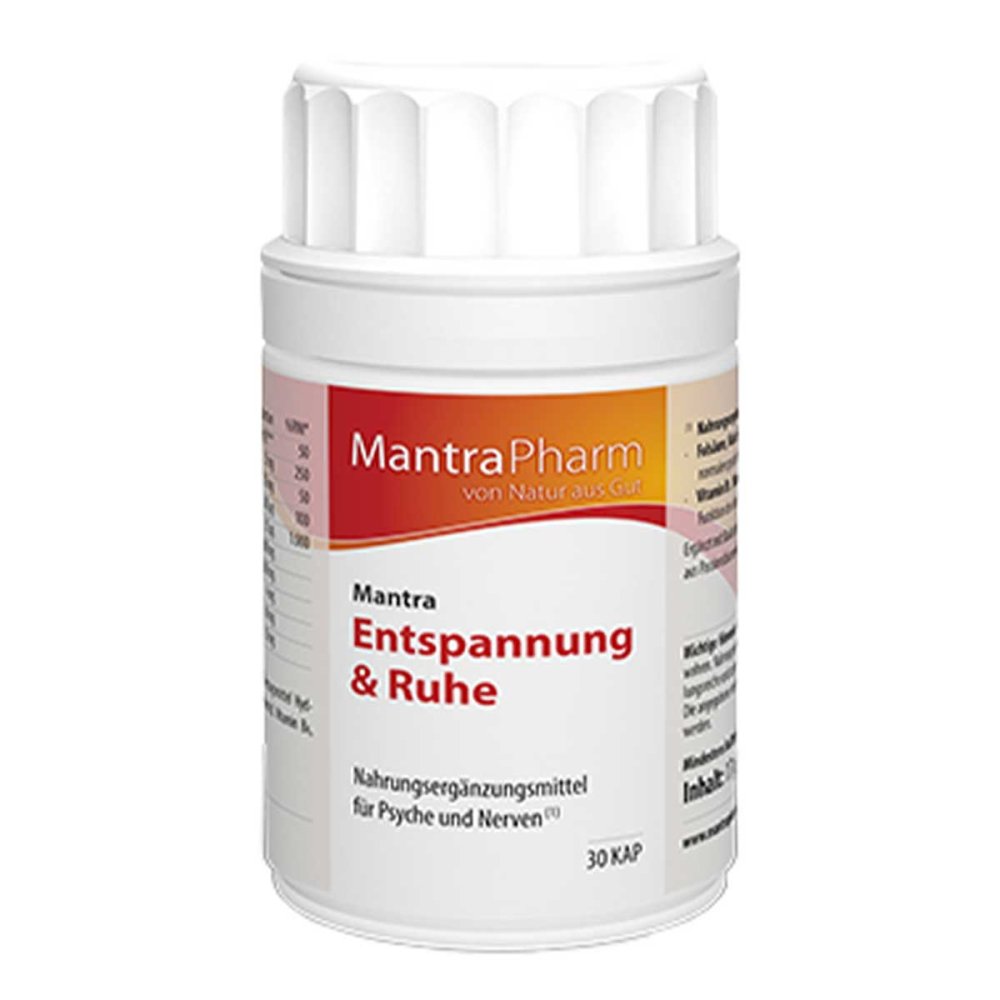
Mantra Pharm Mantra Entspannung & Ruhe KapselnbrAnwendungsgebiet von Mantra Entspannung & Ruhe KapselnMantra Entspannung & Ruhe Kapseln ist ein Nahrungsergänzungsmittel zur Entspannung. Ergänzt mit Baldrianwurzel-Extrakt und Hopfenzapfen-Extrakt, Flavonoiden aus Passionsblumenkraut-Extrakt sowie Melatonin.Wirkstoffe / Inhaltsstoffe / ZutatenZutaten von Mantra Entspannung & Ruhe Kapseln: Baldrianwurzel-Extrakt, Passionsblumenkraut-Extrakt, Überzugsmittel Hydroxypropylmethylcellulose, Reiskleie, Hopfenzapfen-Extrakt, Nicotinamid, Vitamin B6, Vitamin B1, Melatonin, Folsäure, Vitamin B12GegenanzeigenBei bekannter Überempfindlichkeit gegenüber einen der oben genannten Inhaltsstoffe sollte dieses Produkt nicht angewendet werden.DosierungVerzehrempfehlung von Mantra Entspannung & Ruhe Kapseln: 1x täglich 1 Kapsel einnehmen. HinweiseNahrungsergänzungsmittel stellen keinen Ersatz für eine abwechslungsreiche Ernährung dar. Eine ausgewogene Ernährung und gesunde Lebensweise sind wichtig. Die empfohlene tägliche Verzehrmenge sollte nicht überschritten werden. Außerhalb der Reichweite von kleinen Kindern aufbewahren. Kühl und trocken lagern. Mantra Entspannung & Ruhe Kapseln können in Ihrer Versandapotheke www.juvalis.de erworben werden.13,90 €*Versand: 4,99 €Sichere Weiterleitung zum Anbieter
-
MantraPharm OHG Mantra Entspannung & Ruhe Kapseln 18494468Anwendungsgebiet von Mantra Entspannung & Ruhe KapselnMantra Entspannung & Ruhe Kapseln ist ein Nahrungsergänzungsmittel zur Entspannung. Ergänzt mit Baldrianwurzel-Extrakt und Hopfenzapfen-Extrakt, Flavonoiden aus Passionsblumenkraut-Extrakt sowie Melatonin.Wirkstoffe / Inhaltsstoffe / ZutatenZutaten von Mantra Entspannung & Ruhe Kapseln: Baldrianwurzel-Extrakt, Passionsblumenkraut-Extrakt, Überzugsmittel Hydroxypropylmethylcellulose, Reiskleie, Hopfenzapfen-Extrakt, Nicotinamid, Vitamin B6, Vitamin B1, Melatonin, Folsäure, Vitamin B12GegenanzeigenBei bekannter Überempfindlichkeit gegenüber einen der oben genannten Inhaltsstoffe sollte dieses Produkt nicht angewendet werden.DosierungVerzehrempfehlung von Mantra Entspannung & Ruhe Kapseln: 1x täglich 1 Kapsel einnehmen. HinweiseNahrungsergänzungsmittel stellen keinen Ersatz für eine abwechslungsreiche Ernährung dar. Eine ausgewogene Ernährung und gesunde Lebensweise sind wichtig. Die empfohlene tägliche Verzehrmenge sollte nicht überschritten werden. Außerhalb der Reichweite von kleinen Kindern aufbewahren. Kühl und trocken lagern. Mantra Entspannung & Ruhe Kapseln können in Ihrer Versandapotheke apodiscounter erworben werden.10,20 €*Versand: 3,99 €Sichere Weiterleitung zum Anbieter


-
Wie finde ich das Snipping Tool?
Das Snipping Tool ist eine integrierte Anwendung in Windows-Betriebssystemen, die es Benutzern ermöglicht, Screenshots zu erstellen. Um das Snipping Tool zu finden, können Sie einfach die Windows-Suche verwenden und nach "Snipping Tool" suchen. Alternativ können Sie auch auf das Startmenü klicken, "Alle Apps" auswählen und nach dem Snipping Tool suchen. Eine weitere Möglichkeit besteht darin, die Tastenkombination "Windows-Taste + Shift + S" zu verwenden, um das Snipping Tool schnell zu öffnen. Wenn Sie das Snipping Tool häufig verwenden, können Sie es auch an die Taskleiste oder den Desktop anheften, um einen schnellen Zugriff zu haben. **
-
Wo wird die Snipping Tool gespeichert?
Das Snipping Tool wird standardmäßig auf Windows-Computern im Ordner "C:\Windows\System32" gespeichert. Es handelt sich um eine integrierte Anwendung, die in der Regel bereits auf dem Betriebssystem installiert ist. Wenn du das Snipping Tool nicht finden kannst, kannst du es über die Windows-Suche aufrufen oder über die Systemsteuerung nachinstallieren. **
-
Wie öffne ich das Snipping Tool?
Um das Snipping Tool zu öffnen, kannst du entweder die Windows-Suche verwenden und nach "Snipping Tool" suchen. Alternativ kannst du auch die Tastenkombination "Windows-Taste + Shift + S" drücken, um das Snipping Tool direkt zu öffnen. Eine weitere Möglichkeit ist, das Snipping Tool über das Startmenü unter "Windows-Zubehör" zu finden und von dort aus zu öffnen. Du kannst auch einen Rechtsklick auf die Taskleiste machen, "Neu" auswählen und dann "Snipping Tool" anklicken, um es zu öffnen. **
-
Wo werden Snipping Tool Bilder gespeichert?
Das Snipping Tool speichert standardmäßig die erstellten Bilder in der Zwischenablage. Wenn du ein Bild mit dem Snipping Tool aufgenommen hast, kannst du es in ein anderes Programm einfügen, z. B. in ein Bildbearbeitungsprogramm oder in ein Textverarbeitungsprogramm. Von dort aus kannst du das Bild dann speichern, wo du möchtest. Es gibt jedoch auch die Möglichkeit, die Einstellungen des Snipping Tools anzupassen, um die Bilder direkt an einem bestimmten Speicherort zu speichern. Hast du diese Einstellungen bereits geändert oder möchtest du wissen, wo die Standard-Speicherort für Snipping Tool Bilder ist? **


Was ist das Snipping Tool 3?
Das Snipping Tool 3 ist ein Bildschirmaufnahmeprogramm, das es Benutzern ermöglicht, Screenshots von ihrem Computerbildschirm zu erstellen. Es bietet verschiedene Aufnahmemodi wie Rechteck, Freiform, Fenster oder Vollbild. Mit dem Snipping Tool 3 können Benutzer ihre Screenshots bearbeiten, markieren und speichern, um sie später zu verwenden. Es ist ein nützliches Werkzeug für Präsentationen, Tutorials oder einfach nur zum Teilen von Bildschirminhalten. **
Wie benutze ich das Snipping Tool?
Um das Snipping Tool zu verwenden, öffne zuerst das Programm auf deinem Computer. Klicke dann auf "Neu" und wähle den Bereich aus, den du erfassen möchtest. Du kannst zwischen verschiedenen Arten von Ausschnitten wählen, z.B. Freihand, Rechteck oder Fenster. Nachdem du den gewünschten Bereich ausgewählt hast, kannst du den Ausschnitt speichern, kopieren oder markieren. Du kannst das Snipping Tool auch verwenden, um Notizen oder Markierungen auf dem Bildschirmausschnitt hinzuzufügen. **
Top-Angebote
Produkte zum Begriff Snipping:
-
Mantra Pharm Mantra Entspannung & Ruhe KapselnbrAnwendungsgebiet von Mantra Entspannung & Ruhe KapselnMantra Entspannung & Ruhe Kapseln ist ein Nahrungsergänzungsmittel zur Entspannung. Ergänzt mit Baldrianwurzel-Extrakt und Hopfenzapfen-Extrakt, Flavonoiden aus Passionsblumenkraut-Extrakt sowie Melatonin.Wirkstoffe / Inhaltsstoffe / ZutatenZutaten von Mantra Entspannung & Ruhe Kapseln: Baldrianwurzel-Extrakt, Passionsblumenkraut-Extrakt, Überzugsmittel Hydroxypropylmethylcellulose, Reiskleie, Hopfenzapfen-Extrakt, Nicotinamid, Vitamin B6, Vitamin B1, Melatonin, Folsäure, Vitamin B12GegenanzeigenBei bekannter Überempfindlichkeit gegenüber einen der oben genannten Inhaltsstoffe sollte dieses Produkt nicht angewendet werden.DosierungVerzehrempfehlung von Mantra Entspannung & Ruhe Kapseln: 1x täglich 1 Kapsel einnehmen. HinweiseNahrungsergänzungsmittel stellen keinen Ersatz für eine abwechslungsreiche Ernährung dar. Eine ausgewogene Ernährung und gesunde Lebensweise sind wichtig. Die empfohlene tägliche Verzehrmenge sollte nicht überschritten werden. Außerhalb der Reichweite von kleinen Kindern aufbewahren. Kühl und trocken lagern. Mantra Entspannung & Ruhe Kapseln können in Ihrer Versandapotheke www.juvalis.de erworben werden.13,90 €*Versand: 4,99 €Sichere Weiterleitung zum Anbieter
-
Wie installiere ich Snipping Tool?
Um das Snipping Tool auf einem Windows-Computer zu installieren, müssen Sie zuerst sicherstellen, dass es nicht bereits auf Ihrem System vorhanden ist. Geben Sie dazu "Snipping Tool" in die Windows-Suchleiste ein. Wenn es nicht gefunden wird, können Sie es über die Systemsteuerung unter "Programme und Funktionen" installieren. Klicken Sie auf "Windows-Funktionen aktivieren oder deaktivieren" und suchen Sie nach dem Snipping Tool. Aktivieren Sie das Kontrollkästchen neben dem Snipping Tool und klicken Sie auf "OK". Das Snipping Tool sollte nun auf Ihrem Computer installiert sein und kann über die Windows-Suche oder das Startmenü geöffnet werden. **
-
Warum funktioniert Snipping Tool nicht?
Warum funktioniert Snipping Tool nicht? Gibt es eine Fehlermeldung, die angezeigt wird? Hast du versucht, das Programm neu zu starten oder deinen Computer neu zu starten? Möglicherweise liegt das Problem an fehlenden Berechtigungen oder an einer beschädigten Datei. Hast du die neueste Version des Snipping Tools installiert? **
-
Wie finde ich das Snipping Tool?
Das Snipping Tool ist eine integrierte Anwendung in Windows-Betriebssystemen, die es Benutzern ermöglicht, Screenshots zu erstellen. Um das Snipping Tool zu finden, können Sie einfach die Windows-Suche verwenden und nach "Snipping Tool" suchen. Alternativ können Sie auch auf das Startmenü klicken, "Alle Apps" auswählen und nach dem Snipping Tool suchen. Eine weitere Möglichkeit besteht darin, die Tastenkombination "Windows-Taste + Shift + S" zu verwenden, um das Snipping Tool schnell zu öffnen. Wenn Sie das Snipping Tool häufig verwenden, können Sie es auch an die Taskleiste oder den Desktop anheften, um einen schnellen Zugriff zu haben. **
-
Wo wird die Snipping Tool gespeichert?
Das Snipping Tool wird standardmäßig auf Windows-Computern im Ordner "C:\Windows\System32" gespeichert. Es handelt sich um eine integrierte Anwendung, die in der Regel bereits auf dem Betriebssystem installiert ist. Wenn du das Snipping Tool nicht finden kannst, kannst du es über die Windows-Suche aufrufen oder über die Systemsteuerung nachinstallieren. **
Ähnliche Suchbegriffe für Snipping
-
MantraPharm OHG Mantra Entspannung & Ruhe Kapseln 18494468Anwendungsgebiet von Mantra Entspannung & Ruhe KapselnMantra Entspannung & Ruhe Kapseln ist ein Nahrungsergänzungsmittel zur Entspannung. Ergänzt mit Baldrianwurzel-Extrakt und Hopfenzapfen-Extrakt, Flavonoiden aus Passionsblumenkraut-Extrakt sowie Melatonin.Wirkstoffe / Inhaltsstoffe / ZutatenZutaten von Mantra Entspannung & Ruhe Kapseln: Baldrianwurzel-Extrakt, Passionsblumenkraut-Extrakt, Überzugsmittel Hydroxypropylmethylcellulose, Reiskleie, Hopfenzapfen-Extrakt, Nicotinamid, Vitamin B6, Vitamin B1, Melatonin, Folsäure, Vitamin B12GegenanzeigenBei bekannter Überempfindlichkeit gegenüber einen der oben genannten Inhaltsstoffe sollte dieses Produkt nicht angewendet werden.DosierungVerzehrempfehlung von Mantra Entspannung & Ruhe Kapseln: 1x täglich 1 Kapsel einnehmen. HinweiseNahrungsergänzungsmittel stellen keinen Ersatz für eine abwechslungsreiche Ernährung dar. Eine ausgewogene Ernährung und gesunde Lebensweise sind wichtig. Die empfohlene tägliche Verzehrmenge sollte nicht überschritten werden. Außerhalb der Reichweite von kleinen Kindern aufbewahren. Kühl und trocken lagern. Mantra Entspannung & Ruhe Kapseln können in Ihrer Versandapotheke apodiscounter erworben werden.10,20 €*Versand: 3,99 €Sichere Weiterleitung zum Anbieter
-
OMNi BiOTiC Reise - Sachets für den UrlaubAnwendungsgebiet von OMNi BiOTiC Reise - Sachets für den UrlaubOMNi BiOTiC Reise - Sachets für den Urlaub sorgt mit sieben speziell ausgewählten Bakterienstämmen dafür, dass Sie jeden Tag Ihrer Reise genießen können.Wirkungsweise von OMNi BiOTiC Reise - Sachets für den UrlaubAuf Reisen werden Darm und Verdauung leicht durch die ungewohnte Umgebung aus dem Gleichgewicht gebracht. Ungewohntes Essen und ein veränderter Tagesrhythmus strapazieren die Darmflora und machen sie anfällig für Keime. Durchfallerreger können über unreines Wasser, Eiswürfel, Salat und Obst leicht in den Körper gelangen OMNi BiOTiC Reise - Sachets für den Urlaub enthält sieben ausgewählte Bakterienstämme, die sich im Darm ansiedeln und eine widerstandsfähige Barriere aufbauen. Die Darmschleimhaut wird gestärkt und as Eindringen von Durchfallerregern verhindert. Die Rezeptur enthält zusätzlich unterstützende Enzyme und Ballaststoffe, die ein optimales Überleben der Bakterienstämme ermöglichen.Wirkstoffe / Inhaltsstoffe / ZutatenOMNi BiOTiC Reise - Sachets für den Urlaub enthält: Maisstärke, Maltodextrin, Pflanzenprotein, Fructooligosaccharide (FOS), Polydextrose, Bakterienstämme*, Kaliumchlorid, Magnesiumsulfat, Enzyme (Amylasen), Mangansulfat *7 Bakterienstämme mit mindestens 5 Milliarden Keimen pro 1 Portion (= 5 g): Lactobacillus acidophilus W37 Lactobacillus casei W56 Lactobacillus rhamnosus W71 Lactococcus lactis W58 Lactobacillus salivarius W24 Lactobacillus plantarum W62 Bifidobacterium bifidum W23GegenanzeigenBei bekannter Überempfindlichkeit gegenüber einem der oben genannten Inhaltsstoffe sollte dieses Produkt nicht angewendet werden. DosierungAnwendungsempfehlung von OMNi BiOTiC Reise - Sachets für den Urlaub: Beginnen Sie möglichst einige Tage vor Beginn der Reise mit der Anwendung. Täglich 1 Beutel morgens vor dem Frühstück in Wasser, Milch, Tee oder Joghurt einrühren, mindest31,59 €*Versand: 3,99 €Sichere Weiterleitung zum Anbieter
-
Wie öffne ich das Snipping Tool?
Um das Snipping Tool zu öffnen, kannst du entweder die Windows-Suche verwenden und nach "Snipping Tool" suchen. Alternativ kannst du auch die Tastenkombination "Windows-Taste + Shift + S" drücken, um das Snipping Tool direkt zu öffnen. Eine weitere Möglichkeit ist, das Snipping Tool über das Startmenü unter "Windows-Zubehör" zu finden und von dort aus zu öffnen. Du kannst auch einen Rechtsklick auf die Taskleiste machen, "Neu" auswählen und dann "Snipping Tool" anklicken, um es zu öffnen. **
-
Wo werden Snipping Tool Bilder gespeichert?
Das Snipping Tool speichert standardmäßig die erstellten Bilder in der Zwischenablage. Wenn du ein Bild mit dem Snipping Tool aufgenommen hast, kannst du es in ein anderes Programm einfügen, z. B. in ein Bildbearbeitungsprogramm oder in ein Textverarbeitungsprogramm. Von dort aus kannst du das Bild dann speichern, wo du möchtest. Es gibt jedoch auch die Möglichkeit, die Einstellungen des Snipping Tools anzupassen, um die Bilder direkt an einem bestimmten Speicherort zu speichern. Hast du diese Einstellungen bereits geändert oder möchtest du wissen, wo die Standard-Speicherort für Snipping Tool Bilder ist? **
-
Was ist das Snipping Tool 3?
Das Snipping Tool 3 ist ein Bildschirmaufnahmeprogramm, das es Benutzern ermöglicht, Screenshots von ihrem Computerbildschirm zu erstellen. Es bietet verschiedene Aufnahmemodi wie Rechteck, Freiform, Fenster oder Vollbild. Mit dem Snipping Tool 3 können Benutzer ihre Screenshots bearbeiten, markieren und speichern, um sie später zu verwenden. Es ist ein nützliches Werkzeug für Präsentationen, Tutorials oder einfach nur zum Teilen von Bildschirminhalten. **
-
Wie benutze ich das Snipping Tool?
Um das Snipping Tool zu verwenden, öffne zuerst das Programm auf deinem Computer. Klicke dann auf "Neu" und wähle den Bereich aus, den du erfassen möchtest. Du kannst zwischen verschiedenen Arten von Ausschnitten wählen, z.B. Freihand, Rechteck oder Fenster. Nachdem du den gewünschten Bereich ausgewählt hast, kannst du den Ausschnitt speichern, kopieren oder markieren. Du kannst das Snipping Tool auch verwenden, um Notizen oder Markierungen auf dem Bildschirmausschnitt hinzuzufügen. **
* Alle Preise verstehen sich inklusive der gesetzlichen Mehrwertsteuer und ggf. zuzüglich Versandkosten. Die Angebotsinformationen basieren auf den Angaben des jeweiligen Shops und werden über automatisierte Prozesse aktualisiert. Eine Aktualisierung in Echtzeit findet nicht statt, so dass es im Einzelfall zu Abweichungen kommen kann. ** Hinweis: Teile dieses Inhalts wurden von KI erstellt.